ChatGPT K12 教师验证完整教程:详细步骤与注意事项
教程概述
本教程将详细介绍如何通过 ChatGPT K12 教师验证流程,获取教育工作者专享权限。整个验证过程需要准备特定材料并按照规范格式提交。
验证步骤
1. 开始验证流程
使用 美国 IP 登录 ChatGPT,并访问验证页面:
- 验证地址:https://chatgpt.com/k12-verification
- 点击”验证资格”按钮开始流程
2. 获取教师信息
使用 Gemini 搜索目标大学的教师信息,例如:
搜索提示词示例:
“我想请教一些入学的相关事宜,请搜索一些 PSU 的名师与联系方式。”
需要收集的信息:
- 教师姓名
- 职称/头衔
- 所属部门
- 联系邮箱
提示: PSU 代表宾夕法尼亚州立大学(Pennsylvania State University),您也可以选择其他美国高校。
3. 填写 SheerID 表单
从搜索结果中挑选一位教师,将其信息填入 SheerID 验证表单。
4. 准备学校素材
收集以下素材用于制作验证文件:
必需素材:
- 学校官网截图
- 官网 Header(页眉)
- 官网 Footer(页脚)
- 学校标志(Logo)
- 高清版本的官方 Logo
5. 制作验证信函
创建一个 Markdown 或文本文件,使用以下模板填写信息:
[University Logo / Letterhead]

Date: [Month Day, Year]

To Whom It May Concern,

Re: Verification of Employment for [Your Full Name]

This letter serves to verify that Mr./Ms./Dr. [Your Full Name] (Date of Birth: [MM/DD/YYYY], Passport No.: [XXXXXX]) is currently employed as a [Your Job Title, e.g., Associate Professor] in the [Name of Department] at [Name of University].

Mr./Ms./Dr. [Last Name] has been employed with our institution since [Start Date, e.g., September 1, 2020]. His/Her current employment status is [Full-time / Part-time].

If you require any further information, please do not hesitate to contact our Human Resources Department at [Phone Number] or [Email Address].

Sincerely,

(Signature)

[Name of HR Director or Dean]
[Title of Signatory]
[Name of University]

(Official School Stamp)
完成填写后,将内容截图保存。
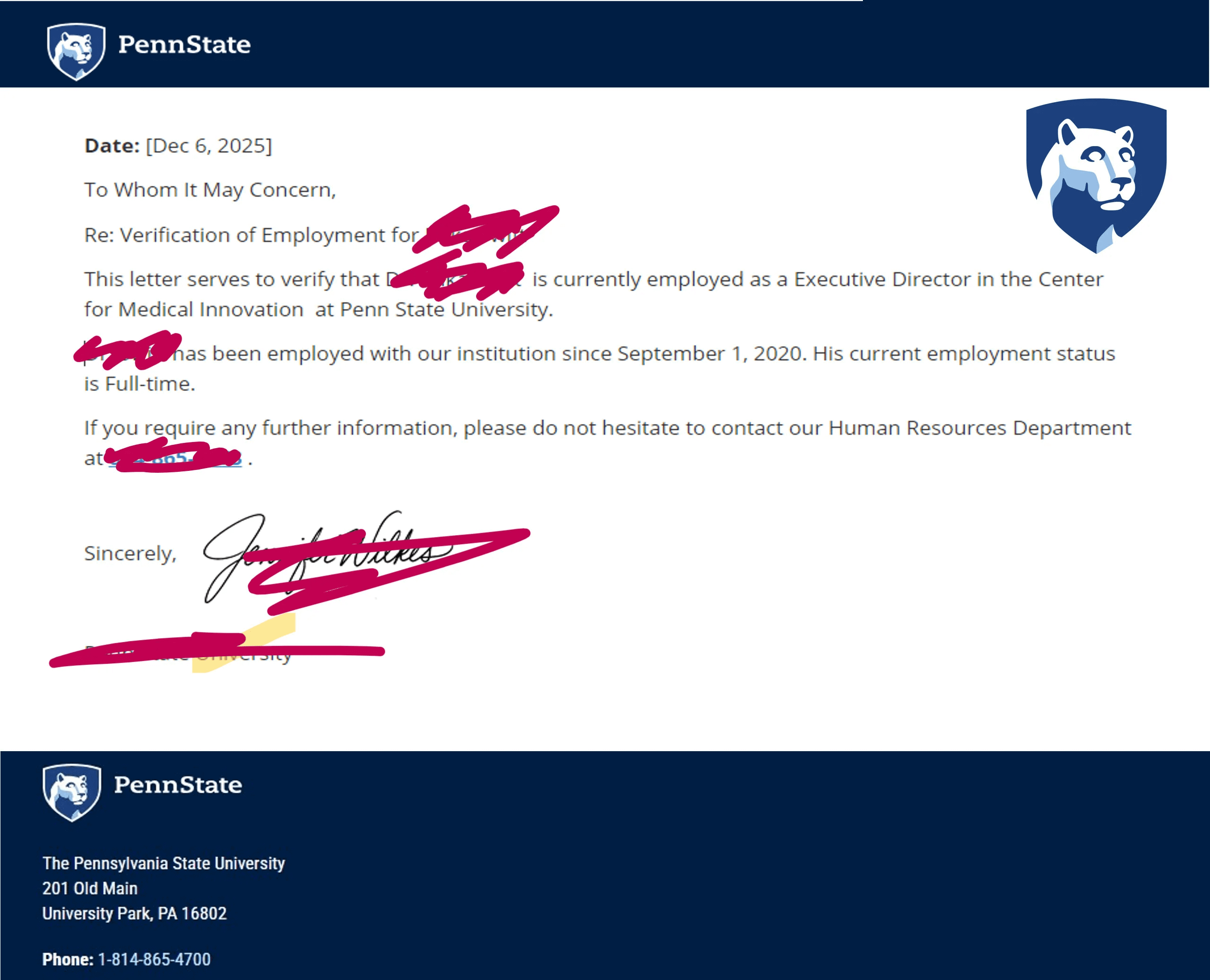
6. 组装验证文件
使用 PPT 组装最终验证文件:
- 新建 PPT 文档
- 依次添加素材:
- 学校官网的 Header
- 学校官网的 Footer
- 信函文本截图
- 院长签名(可使用 Gemini 生成)
- 添加学校标志
- ⚠️ 重要提示:必须在信函中添加学校 Logo,否则验证无法通过
7. 导出并提交
- 选中 PPT 中的所有元素
- 右键 → 组合
- 再次右键 → 另存为图片
- 文件名设置为:
Official letter - 提交图片完成验证
温馨提示: 本教程仅供学习交流使用,请遵守相关服务条款和使用规范。